

사무실 컴퓨터에서 업무를 보다가 개인 웹사이트에 로그인할 때 세션이 꼬이거나, 집과 직장의 북마크 바가 마구 뒤섞여 불편했던 경험이 많으실 겁니다. 이번 글에서는 이러한 계정 혼선을 한 번에 해결할 수 있는 크롬 사용자 프로필 추가 방법을 통해 업무용과 개인용 북마크를 완벽히 분리하는 법을 정리해 드립니다. 시크릿 창은 닫는 순간 로그인이 풀려 매번 다시 입력해야 하지만, 프로필을 분리해 두면 완전히 독립된 환경을 영구적으로 유지할 수 있습니다.
이 방식은 하나의 PC 안에서 완전히 독립된 2개 이상의 크롬 브라우저를 구동하는 원리로, 업무용과 개인용 북마크, 자동 로그인 계정, 확장 프로그램을 완벽하게 분리하여 쾌적하게 사용할 수 있습니다.
왜 크롬 사용자 프로필 추가가 필요한가요?
웹 브라우저 하나에 업무용 계정과 개인 계정이 섞여 있으면 개인정보 노출 위험이 커질 뿐만 아니라 작업 집중도와 업무 효율도 떨어집니다. 브라우저 내에서 크롬 사용자 프로필 추가를 진행하여 환경을 분리하면 다음과 같은 명확한 이점을 누릴 수 있습니다.
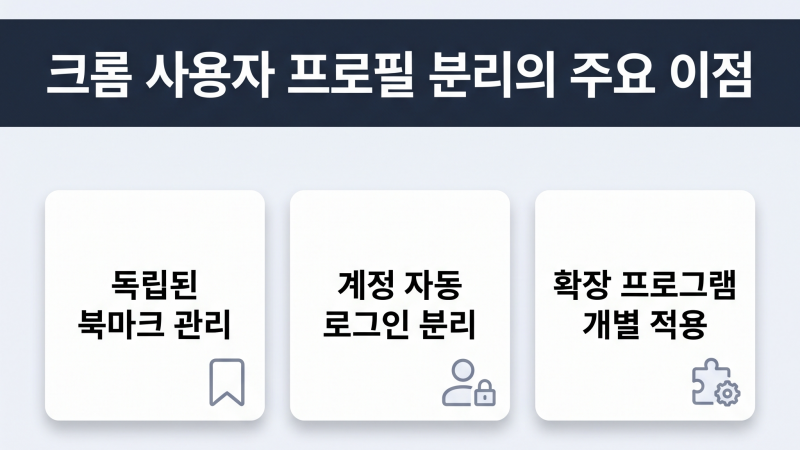
- 독립된 북마크 관리: 업무용 사내 결재 문서 링크와 개인 쇼핑·블로그 북마크를 깔끔하게 분리할 수 있습니다.
- 계정 자동 로그인 분리: 업무용 구글 워크스페이스 메일과 개인 계정에 각각 로그인된 상태를 영구적으로 유지합니다.
- 확장 프로그램 개별 적용: 업무에 필요한 번역 및 업무 툴과 개인용 확장 프로그램을 프로필별로 구분하여 설치할 수 있습니다.
크롬 사용자 프로필 추가 및 생성 3단계 과정
별도의 소프트웨어 설치 없이 크롬 기본 메뉴에서 10초 만에 새로운 프로필을 만들 수 있습니다. 세부적인 브라우저 지원 사양은 구글 크롬 고객센터 프로필 관리 공식 가이드
에서도 함께 확인하실 수 있습니다.
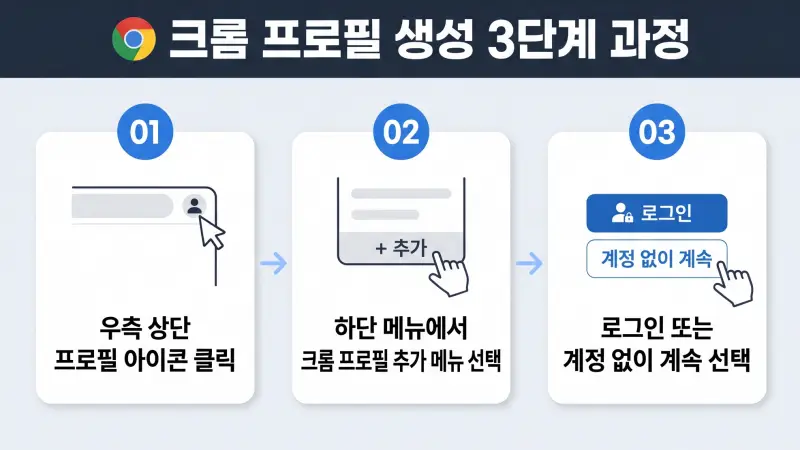
- 우측 상단 프로필 아이콘 클릭: 크롬 브라우저 우측 상단, 창 닫기(X) 버튼 바로 아래에 있는 동그란 원형 프로필 아이콘을 클릭합니다.
- ‘Chrome 프로필 추가 메뉴 선택: 팝업창 하단에 사람 모양에 플러스 표시가 붙은 [Chrome 프로필 추가] 메뉴를 클릭합니다.
- 계정 설정 선택:
- 로그인: 구글 계정으로 로그인하여 기기 간 북마크와 비밀번호를 실시간 자동 동기화합니다.
- 로그아웃 상태 유지: 구글 계정 연동 없이 현재 PC 로컬에서만 독립적으로 사용할 브라우저를 생성합니다.
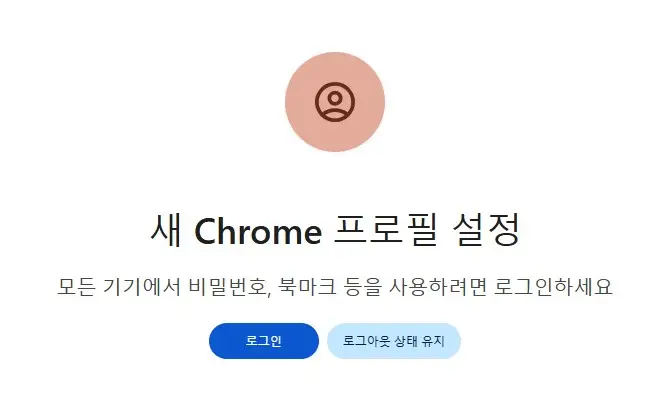
💡 가장 중요한 계정 분리 핵심 팁: 집과 사무실 양쪽에서 서로 다른 북마크를 유지하면서 각각 따로 동기화를 유지하려면, 반드시 ‘업무용 구글 계정’과 ‘개인용 구글 계정’을 각각 따로 만들어 각 프로필에 로그인해야 합니다. 동일한 구글 계정 하나로 양쪽 PC에 로그인하면 동기화 기능 때문에 집과 사무실 북마크가 하나로 합쳐져 버리므로 주의하세요.
업무용과 개인용 북마크 분리 및 시각적 구분 팁
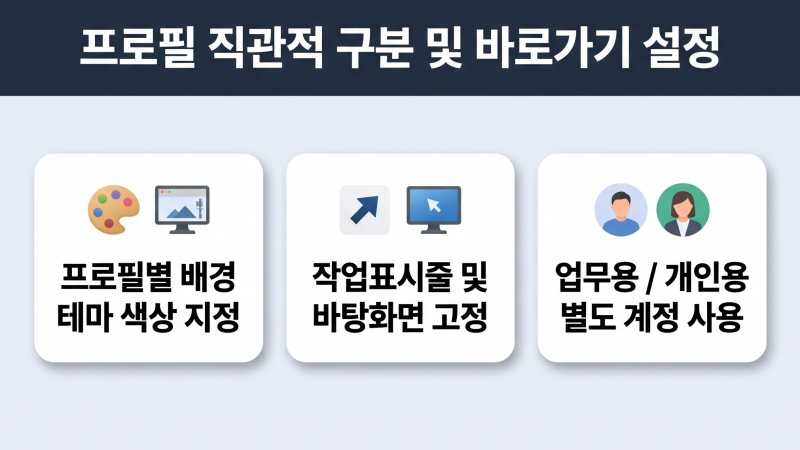
새 프로필을 생성했다면 두 창이 혼동되지 않도록 직관적인 구별 설정을 해두는 것이 좋습니다.
프로필 이름 및 테마 색상 지정: 프로필을 추가하실 때 ‘업무용’, ‘개인용’처럼 용도에 맞는 프로필 이름을 입력하고 서로 다른 테마 색상으로 설정해 놓으면 현재 창의 용도를 쉽게 구별할 수 있어 작업이 한결 수월해집니다. 선택한 설정은 나중에 프로필 맞춤설정 메뉴에서 프로필 이름, 테마 색상, 아바타를 언제든지 자유롭게 수정하실 수 있습니다.
프로필 맞춤설정 1초 단축 경로: 프로필 이름 변경, 테마 색상 수정, 아바타 변경을 한 번에 진행하려면 크롬 주소창에 chrome://settings/manageProfile을 입력하고 엔터를 누르면 됩니다. 복잡한 설정 메뉴를 거치지 않고 해당 프로필의 맞춤설정 페이지로 즉시 이동합니다.
바탕화면 및 작업표시줄 바로가기 생성: 프로필 생성을 마친 후, 해당 프로필 창 우측 상단의 프로필 아이콘을 누르고 Chrome 프로필 맞춤설정을 클릭합니다. 페이지 맨 아래로 내려가 ‘바탕화면에 바로가기 만들기’ 토글을 켜면 바탕화면에 전용 아이콘이 생성됩니다. 이 바탕화면 아이콘을 우클릭하여 작업표시줄에 고정해 두면 클릭 한 번으로 원하는 프로필 창을 바로 켤 수 있습니다.

컴퓨터 작업을 하면서 캡처 작업이나 문서 정리가 자주 필요하다면 컴퓨터 화면 캡처 윈도우 단축키 3가지 완벽 정리 글을 함께 참고하셔서 작업 속도를 높여보세요.
자주 묻는 질문 (FAQ)
Q. 같은 구글 계정 하나로 집과 회사의 북마크를 다르게 관리할 수 없나요?
A. 같은 계정으로 로그인하면 구글 서버가 북마크를 하나로 합쳐버립니다. 계정 하나만 쓰시려면 크롬 설정의 [동기화 관리]에서 ‘북마크 동기화’ 옵션만 꺼두셔야 합니다. 단, 이 경우 PC 포맷 시 북마크가 백업되지 않으므로 계정을 업무용과 개인용으로 2개 분리해 각각 로그인하는 방식을 권장합니다.
Q. 프로필마다 다른 확장 프로그램을 사용할 수 있나요?
A. 네, 완전히 독립된 환경이므로 프로필 A에는 업무용 툴만, 프로필 B에는 개인 편의용 확장 프로그램만 따로 골라 설치할 수 있습니다.
Q. 기존 프로필의 북마크를 새 프로필로 가져올 수 있나요?
A. 크롬 북마크 관리자(Ctrl + Shift + O)에서 우측 상단 점 3개 메뉴를 눌러 [북마크 내보내기]를 통해 HTML 파일로 저장한 뒤, 새 프로필에서 [북마크 가져오기]를 진행하시면 간단히 이동할 수 있습니다.
Q. 프로필 삭제 시 기존 방문 기록이나 북마크는 삭제되나요?
A. PC 로컬에 저장된 데이터는 삭제됩니다. 단, 구글 계정과 동기화해 둔 상태라면 다른 기기나 재로그인 시 언제든 모든 데이터를 다시 불러올 수 있습니다.
마지막 실천 팁으로, 자주 사용하는 프로필은 바탕화면 바로가기 만들기 옵션을 활성화해 두세요. 클릭 한 번으로 원하는 프로필 창을 바로 켤 수 있어 일상과 업무 분리가 한결 더 쉬워집니다!