

집이나 사무실에서 매일 컴퓨터를 켜고 사내 메일, 업무 시스템, 블로그, 메일 등 창을 하나씩 클릭해 띄우는 과정은 매일 적지 않은 시간이 듭니다. 웹 브라우저를 실행하자마자 나에게 필요한 화면이 한 번에 준비되면 준비 시간을 줄일 수 있습니다.
이번 글에서는 나만의 작업 루틴을 만들어주는 크롬 시작페이지 설정 3가지 방식과 복잡한 화면을 깔끔하게 정돈해 주는 탭 그룹 색상 라벨링, 그리고 실수로 창을 닫았을 때 이전 탭을 1초 만에 살려내는 안전 복구 수칙을 정리해 드립니다.
크롬 시작페이지 설정 3가지 방식 완벽 비교
1. 새 탭 페이지 열기 (기본 깔끔 모드)
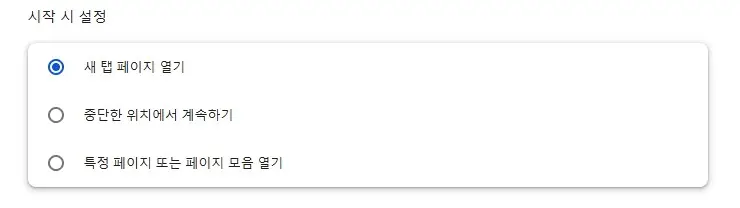
크롬을 처음 설치했을 때 기본값으로, 브라우저를 실행하면 구글 검색창과 바로가기 아이콘만 있는 빈 탭이 하나 열립니다. 대부분 이 메뉴를 선택하고 사용하시는분이 많을꺼 같습니다.
- 추천 대상: 시작 사이트를 고정하지 않고 그때그때 필요한 검색부터 시작하는 분, 가벼운 브라우저 구동 속도를 선호하는 분에게 적합합니다.
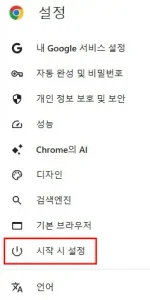
- 설정 방법: ‘시작 시 설정’ 설정 목록에서 [새 탭 페이지 열기] 라디오 버튼을 선택합니다.
2. 중단한 위치에서 계속하기 (작업 흐름 연속 모드)
브라우저를 종료하기 직전 열려 있던 모든 탭과 창을 기억해 두었다가, 크롬을 다시 실행했을 때 이전 작업 환경을 고스란히 복원해 주는 방식입니다.
- 추천 대상: 참고 자료나 기획 문서를 여러 개를 열어두고 며칠에 걸쳐 프로젝트를 진행하는 직장인 및 개발자에게 적합합니다.
- 주의사항: 창을 여러 개 띄워둔 상태에서 컴퓨터를 끌 때 마지막으로 닫은 창 1개의 탭만 남고 나머지 창이 사라지는 현상이 발생할 수 있습니다. 이를 방지하려면 우측 상단
X를 각각 누르지 말고, 크롬 메뉴(점 3개) 맨 아래의 [Chrome 종료]를 누르거나 단축키Ctrl + Shift + Q로 안전하게 닫아야 합니다. - 설정 방법: 목록에서 [중단한 위치에서 계속하기]를 선택합니다.
3. 특정 페이지 또는 페이지 모음 열기 (업무 자동화 추천 모드)
컴퓨터를 켜자마자 매일 고정으로 확인해야 하는 3~5개의 필수 사이트(사내 결재망, 캘린더, 메일 등)를 한 번에 탭으로 나란히 실행해 주는 가장 강력한 생산성 옵션입니다.
- 추천 대상: 출근 후 매일 아침 또는 퇴근 후에 접속하는 페이지가 고정되있는 분들한테 추천합니다.
- 설정 단계:
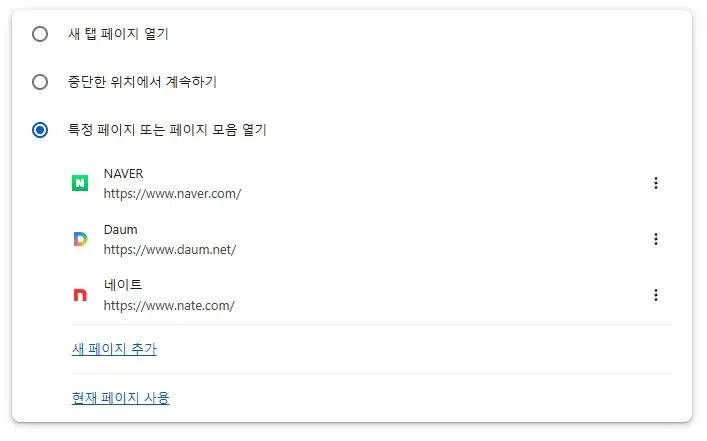
- ‘시작 시 설정’ 메뉴에서 [특정 페이지 또는 페이지 모음 열기]를 선택합니다.
- 사이트 추가 방식 2가지:
- 새 페이지 추가: 사이트 URL 주소를 직접 복사해 하나씩 입력합니다.
- 현재 페이지 사용 (가장 빠른 팁): 평소 사용하는 고정 사이트들을 탭으로 모두 열어둔 상태에서 [현재 페이지 사용] 버튼을 누르면, 현재 열려 있는 모든 웹페이지가 시작 목록에 원클릭으로 등록됩니다.
크롬 탭 그룹 만들기 및 색상별 라벨링 꿀팁
수십 개의 웹페이지를 열어두면 탭의 크기가 점점 작아져 사이트 아이콘조차 보이지 않는 상태가 됩니다. 관련 공식 기능은 구글 크롬 고객센터 탭 사용 가이드에 설명된 것처럼, 탭 그룹(Tab Groups)을 활용해 작업별로 묶어 깔끔하게 정돈할 수 있습니다.다.
- 탭 그룹 생성: 묶고 싶은 탭 위에서 마우스 우클릭 후 [새 그룹에 탭 추가]를 클릭합니다. (여러 탭을 한 번에 묶으려면
Ctrl키를 누른 채 클릭하여 다중 선택 후 우클릭) - 이름 및 색상 지정: 그룹 이름(예:
[업무용],[쇼핑몰],[게임])을 입력하고 9가지 색상 중 원하는 테마를 선택합니다. - 접기/펼치기 활용: 색상 라벨(이름)을 마우스로 클릭하면 그룹 안의 탭들이 라벨 하나 크기로 쏙 접혀 상단 탭 표시줄 공간이 대폭 확보됩니다.
- 탭 그룹 유지 및 북마크 보관 팁 : 개별 탭의 X 버튼을 눌러 닫으면 그룹에서 해당 탭이 삭제됩니다. 단순히 화면을 넓게 쓰려면 그룹라벨을 클릭해 접어두는 방식을 사용하셔야 합니다.
꿀팁: 북마크 바와 탭 그룹의 차이점
“자주 쓰는 사이트는 북마크에 추가하면 되는데, 탭 그룹은 왜 쓸까?”라는 의문이 들 수 있습니다. 두 기능 모두 자주 찾는 사이트를 빠르게 쓰기 위한 기능이지만, 다루는 대상과 활용 방식에서 차이가 있습니다.
- 북마크 바: 자주 가는 개별 사이트 주소를 등록해놓고, 필요할 때 아이콘을 눌러 바로 접속하는 방식입니다.
- 탭 그룹: 업무 시스템, 참고 자료, 쇼핑몰 등 함께 쓰는 여러 사이트를 상단에 한 묶음으로 띄워두고 라벨을 접었다 폈다 하며 사용하는 방식입니다.
정리: 매일 또는 자주 들르는 개별 사이트는 북마크 바에 바로가기로 등록하고, 함께 띄워놓고 동시에 작업해야 하는 여러 페이지는 탭 그룹으로 묶어두면 상단 탭 표시줄을 훨씬 넓고 깔끔하게 사용할 수 있습니다.
실수로 창을 닫았을 때? 탭 복구 비상 대책
- 닫힌 탭/창 긴급 복구 단축키: 크롬을 다시 켠 뒤 키보드의
Ctrl + Shift + T를 누르면 가장 최근에 닫힌 탭이 순서대로 복원됩니다. 여러 탭이 들어있던 큰 창이 통째로 닫힌 경우 해당 창 전체가 한 번에 복원됩니다. - 방문 기록에서 그룹 통째로 복원: 단축키가 작동하지 않는다면 크롬 우측 상단 더보기(점3개) → [방문 기록]의 ‘최근 탭’ 목록을 확인하세요. 방금 닫힌 항목 우측의 화살표(>)메뉴를 열어 [그룹 복원] 또는 [창 복원] 을 누르면 해당 창 전체가 원래대로 한 번에 열립니다.
프로필 분리와 함께 쓸 때 극대화되는 시너지
시작페이지 설정과 탭 그룹 기능은 크롬 프로필을 분리해서 사용할 때 시너지 효과가 큽니다.
- 업무용 프로필: 사내 ERP, 업무 캘린더, 메일을 시작페이지로 등록하고, 상단 탭은 프로젝트 A(파란색), 프로젝트 B(녹색) 그룹으로 구분
- 개인용 프로필: 시작페이지를 기본 검색창이나 블로그 관리자로 설정하고, 개인 관심사 탭들만 별도의 그룹으로 관리
아직 업무용과 개인용 환경을 분리하지 않으셨다면 앞서 정리해 둔 크롬 사용자 프로필 추가로 업무용·개인용 북마크 분리하는 법 글을 먼저 참고하셔서 브라우저 환경부터 독립적으로 구성해 보세요.
자주 묻는 질문 (FAQ)
Q. 크롬 탭 그룹을 접어두면 컴퓨터 메모리(RAM) 사용량이 줄어드나요?
A. 단순히 탭을 접어둔다고 해서 메모리가 반환되는 것은 아닙니다. 메모리 점유율을 실질적으로 낮추려면 주소창에 chrome://settings/performance를 입력하고, 비활성 탭의 메모리를 확보해 주는 ‘메모리 절약기’ 옵션을 함께 활성화해 두시는 것을 권장합니다.
Q. 컴퓨터를 껐다 켜도 탭 그룹이 그대로 유지되나요?
A. 크롬 시작 설정이 [중단한 위치에서 계속하기]로 설정되어 있다면, 재부팅 후 크롬을 다시 실행했을 때 설정해 둔 탭 그룹의 이름과 색상, 안의 웹페이지들이 원래 상태 그대로 복원됩니다. 개별 탭의 X 버튼을 눌러 닫지만 않으면 그룹 상태가 안정적으로 유지됩니다.
Q. 특정 페이지만 작게 고정해서 쓰고 싶은데 ‘탭 고정’과는 무엇이 다른가요?
A. 탭 우클릭 후 선택하는 [고정]은 해당 탭을 좌측 상단에 작은 파비콘 아이콘으로 영구 고정하는 기능입니다. 메신저 웹이나 음악 스트리밍처럼 온종일 켜두어야 하는 단일 페이지에 적합합니다.
마무리
매일 컴퓨터를 켤 때마다 반복하던 불필요한 검색과 클릭을 줄이는 것만으로도 브라우저 사용이 한결 쾌적해집니다.
오늘 정리해 드린 시작페이지 자동 실행 3가지 방식과 색상별 탭 그룹 정리, 그리고 실수로 창을 닫았을때 바로 되살리는 탭 복구 단축키(Ctrl + Shift + T)와 방문 기록 복원법을 활용해 나만의 쾌적한 크롬 작업 환경을 완성해 보시기 바랍니다.