

인터넷 서핑을 하거나 업무를 처리하다 보면 필요한 정보나 특정 화면을 빠르게 저장해야 할 때가 참 많으시죠? 이럴 때마다 매번 별도의 캡처 프로그램을 설치하자니 어떤 프로그램이 좋은지 알기도 힘들고, 막상 무료 캡처 프로그램들은 설치해보고 광고들은 나와서 번거로운 경우도 있습니다.데요.
불필요한 프로그램을 깔지 않아도 윈도우 기본 단축키 3가지만 알면 1초 만에 깔끔하게 해결할 수 있습니다. 오늘은 작업 속도를 2배 이상 올려주는 컴퓨터 화면 캡처 윈도우 단축키 활용법을 상황별로 아주 쉽게 정리해 드릴게요. 아마 아셨던 분들도 계시겠지만, 단축키 라는게 자주 사용 안 하면 깜빡 할 때가 많아서 정리해드리니 참고하시기 바랍니다.
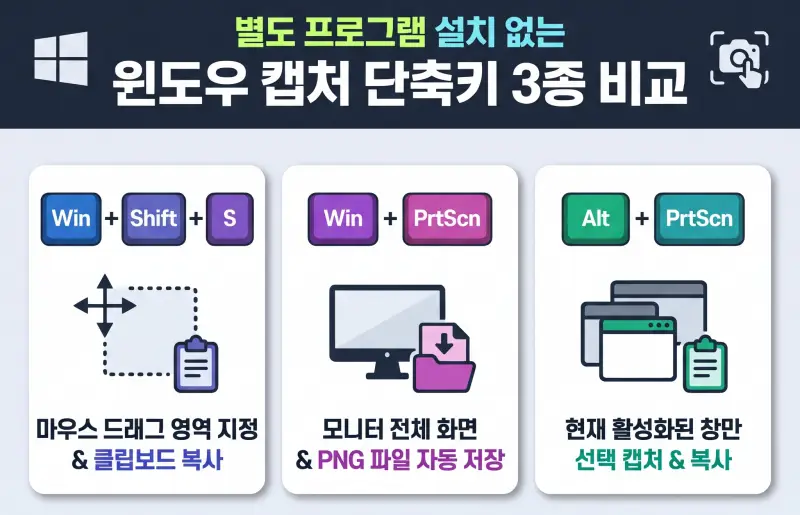
상황에 딱 맞는 컴퓨터 화면 캡처 단축키 3가지
상황에 따라 필요한 캡처 범위와 저장 방식이 다르기 때문에, 아래 3가지 조합만 손에 익혀두시면 어떤 작업이든 훨씬 빠르고 효율적으로 처리할 수 있습니다.
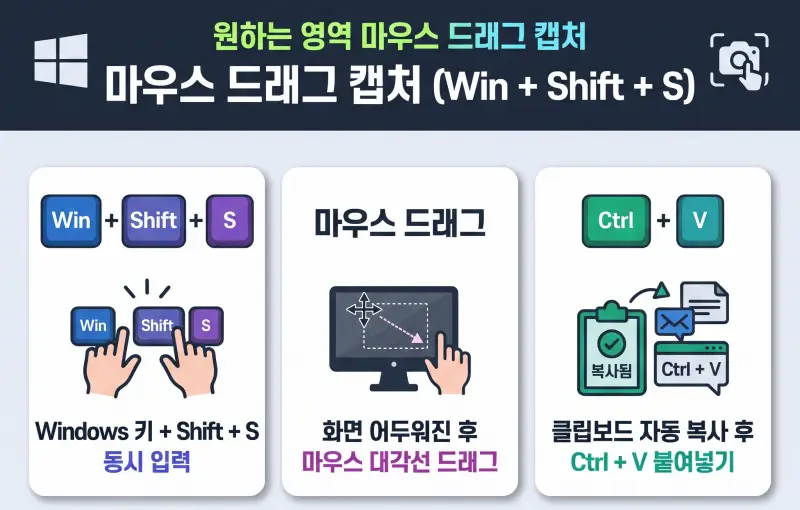
1. 원하는 영역만 마우스로 드래그해서 캡처하기 (Win + Shift + S)
화면 전체가 아니라 특정 글귀나 사진 영역만 깔끔하게 오려내고 싶을 때 가장 유용한 핵심 단축키입니다.
- 단축키: Windows 키 + Shift + S
- 실행 순서:
- 키보드의 Win + Shift + S를 동시에 누르면 화면 전체가 살짝 어두워지면서 상단 중앙에 도구 모음이 나타납니다.
- 화면 상단에 나오는 도구 모음 버튼은 맨 왼쪽부터 사각형 캡처 , 자유형 캡처, 창 캡처, 전체 화면 캡처, 창 닫기 버튼 순서로 배치되어 있습니다.

- 기본 선택된 [사각형 캡처] 또는 원하는 캡처 버튼을 선택하신 후에 마우스 왼쪽 버튼을 누른 채 원하는 영역을 대각선으로 드래그한 뒤 손을 뗍니다.
- 손을 때면 해당 영역이 클립보드에 복사되므로, 카카오톡이나 기타 다른 그래픽 편집 에디터에 Ctrl + V 를 눌러 붙여 넣기 하시면 됩니다.
- 또한 동시에 화면 오른쪽 아래에 캡처 알림 배너가 나타나는데 이 알림을 클릭하면 캡처 및 스케치 편집 창이 열리며, 바로 저장하시거나 간단하게 편집후 원하시는 폴더에저장하실 수 있습니다.
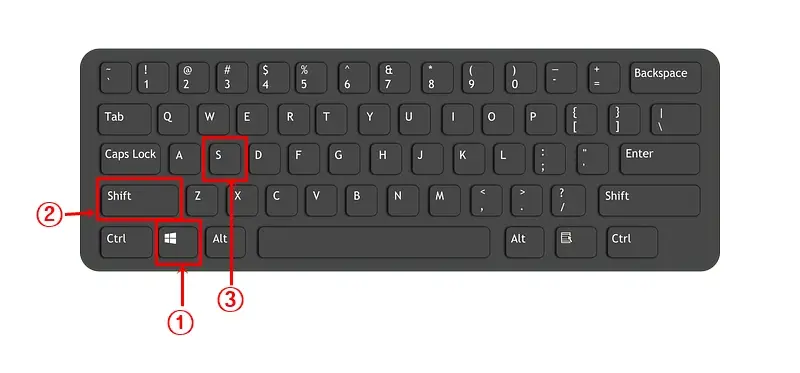
💡 팁 : 키보드 3개를 동시에 누르기 어려우신가요? 꼭 한번에 누르지 않아도 괜찮습니다. 윈도우 키를 먼저 누른 후 shift 키를 순서대로 누른 채 유지한 뒤 , 마지막에 S 키를 누르시면 됩니다.
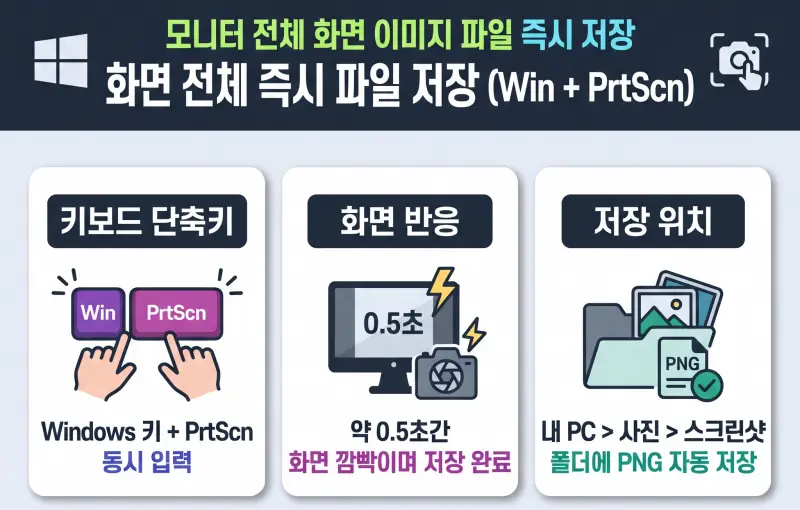
2. 화면 전체를 즉시 이미지 파일로 자동 저장하기 (Win + PrtScn)
클립보드에 일일이 붙여넣는 과정 없이, 현재 모니터에 보이는 화면 전체를 파일로 바로 보관하고 싶을 때 사용하는 방법입니다.
- 단축키: Windows 키 + PrtScn(Print Screen)
- 실행 방법: 키보드의 Win 키를 누른 상태에서 PrtScn 키를 누르면 화면이 약 0.5초 동안 살짝 깜빡거리며 이미지 파일로 즉시 저장됩니다.
- 저장 위치: 내 PC > 사진 > 스크린샷(Screenshots) 폴더로 이동하면 ‘스크린샷(1).png’ 형태로 번호가 자동 부여 되면서 저장됩니다. 빠르게 지나가는 화면을 남길 때 편리합니다.
💡 스크린 샷 저장시 참고할 점:
- 듀얼(다중) 모니터 사용 시 : 모니터를 2대 이상 연결 해 사용 중이라면 화면이 길게 하나로 합쳐진 채로 저장되므로, 필요한 화면만 별도로 잘라내어 편집해야 합니다.
- 용량 최적화 : 고해상도 PNG 파일로 저장되어 용량이 다소 클 수 있습니다. 웹이나 메신저 공유 시에는 화질 저하 없이 사진 용량 줄이는 방법을 활용해 파일크기를 줄여보시기 바랍니다.
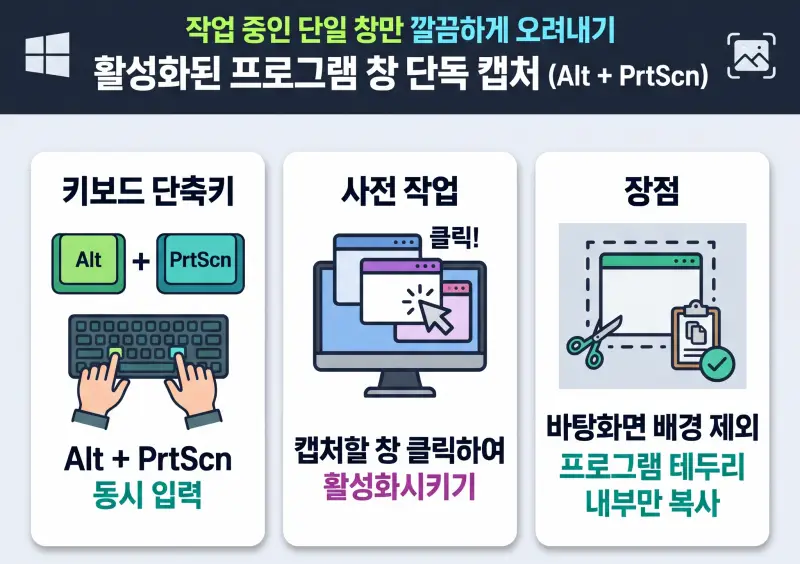
3. 내가 작업 중인 프로그램 창 하나만 깔끔하게 캡처하기 (Alt + PrtScn)
지저분한 바탕화면이나 뒤에 열려 있는 다른 인터넷 창은 제외하고, 내가 작업 중인 창만 딱 잘라내어 캡처하는 기능입니다.
- 단축키: Alt + PrtScn
- 실행 방법:
- 캡처하고 싶은 브라우저, 프로그램 등의 화면을 마우스로 한번 클릭해 활성화합니다.
- 키보드 왼쪽의 Alt 키를 누른 상태에서 PrtScn 키를 누릅니다.
- 화면에는 반응이 없어 보이지만, 해당 창의 테두리 영역만 클립보드에 복사된 상태입니다.
- 넣고 싶으신 이미지 프로그램, 문서 작성기 등에서 Crtl + V 를 누르시면 캡처한 화면이 붙여집니다.
💡 활용 팁: 바탕화면 없이 내가 작업 중인 창 하나만 깔끔하게 복사됩니다. 오류 창을 캡처해 질문할때나, 듀얼 모니터를 사용 중이라 내가 보는 화면 창만 깔끔하게 캡쳐하고 싶을 때 매우 유용합니다.
윈도우 컴퓨터 화면 캡처 기능 한눈에 비교
필요한 순간에 가장 적절한 컴퓨터 화면 캡처 단축키를 선택할 수 있도록 주요 항목별로 비교해 드립니다.
| 단축키 | 캡처 범위 | 저장 방식 | 추천 사용 상황 |
|---|---|---|---|
| Win + Shift + S | 마우스 지정한 사각 영역 | 클립보드 복사 (Ctrl + V) | 메신저 전송, 특정 정보 오려내기 |
| Win + PrtScn | 모니터 전체 화면 | 사진 폴더에 PNG 자동 저장 | 연속 캡처, 자료 보관 |
| Alt + PrtScn | 현재 활성화된 프로그램 창 | 클립보드 복사 (Ctrl + V) | 오류 창 공유, 듀얼 모니터 특정 창 캡쳐 |
자주 묻는 질문 (FAQ)
Q. PrtScn 키가 키보드에 안 보이거나 눌러도 작동하지 않아요.
A. 노트북이나 컴팩트 키보드는 PrtScn 키가 F11, F12 등과 키를 공유하는 경우가 많습니다. 이럴 때는 파란색이나 회색으로 표시된 Fn 키를 함께 조합하여 ‘Fn + Win + PrtScn’ 형태로 눌러보세요.
Q. Win + Shift + S를 눌렀는데 상단 도구 모음이 뜨지 않습니다.
A. 윈도우 설정 > [시스템] > [알림]에서 ‘캡처 도구’ 알림 권한이 꺼져 있는지 확인해 보세요. 또한 게이밍 키보드의 윈도우 키 잠금(Win Lock) 옵션이 활성화되어 있으면 단축키가 작동하지 않을 수 있습니다.
Q. 캡처한 이미지에 형광펜을 칠하거나 즉시 파일로 저장하고 싶어요.
A. Win + Shift + S로 캡처한 직후 화면 오른쪽 하단에 나타나는 알림 배너를 클릭해 보세요. 기본 ‘캡처 및 스케치’ 창이 열리면서 형광펜 칠하기, 메모 작성, 다른 이름으로 저장 등을 곧바로 진행할 수 있습니다.
🎃 윈도우 캡처 도구의 상세 설정과 기능은 마이크로소프트 윈도우 고객지원 센터에서 상세히 확인하실 수 있습니다.
실행을 돕는 마지막 체크포인트
별도의 외부 프로그램을 설치 할 필요 없이, 오늘 정리해 드린 3가지 컴퓨터 화면 캡처 단축키 조합만 잘 익혀두셔도 작업 시간을 크게 줄일 수 있습니다.
지금 인터넷 브라우저를 켜두시고 Win + Shift + S 부터 차례대로 한 번씩 눌러보세요. 실제 업무에서 훨씬 빠르고 깔끔하게 활용하실 수 있습니다.